Guia de Configuração
Neste guia, você vai aprender como conectar sua conta do PersonalGO ao Asaas para liberar a área de pagamentos dentro do app. O processo leva cerca de 10 minutos e precisa ser feito apenas uma vez.
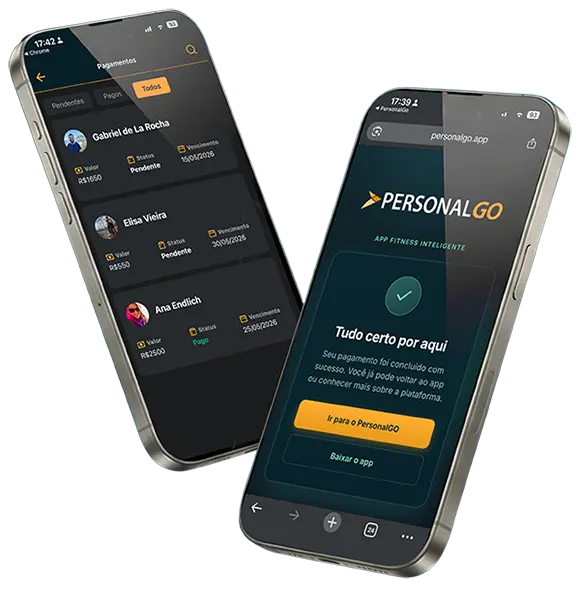
A integração conecta o PersonalGO ao Asaas para que você possa gerenciar cobranças dos seus alunos em um único fluxo. Depois de configurada, a área de pagamentos ficará disponível dentro do app.
Seu E-mail principal
Para criação do login
Seu CPF ou CNPJ
Para a conta financeira
Seu celular
Para receber o SMS de validação
Acesso ao PersonalGO
Para colar sua chave e concluir a ativação
Passo a Passo de Integração
~10 min
PARA CONCLUIR
12 passos
GUIA TELA A TELA
Grátis
CONTA DIGITAL
100%
SEGURO
Antes de Começar
Importante: depois da integração, crie e gerencie as cobranças pelo PersonalGO. Cobranças criadas diretamente no painel do Asaas não aparecem no app e podem dificultar seu acompanhamento financeiro.
– Fase 1 de 3 –
01
Conta Assas
1 de 12
O Asaas é a fintech regulamentada pelo Banco Central que processará os seus pagamentos de forma segura.
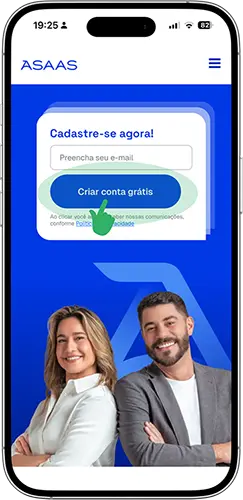
Abra o navegador do seu celular ou computador e vá para asaas.com. Clique no botão “Criar conta grátis” localizado na página inicial.
01
02
Cadastro
2 de 12
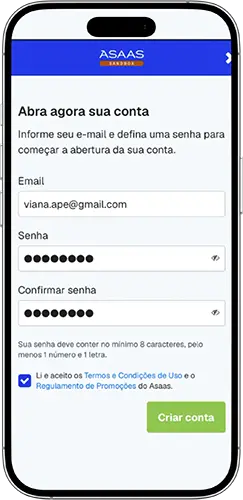
Utilize um e-mail ao qual você tem acesso frequente. Preencha seu nome completo, data de nascimento, endereço e defina como você atua:
Pessoa Física (CPF): caso atue como autônomo.
Pessoa Jurídica (CNPJ): caso possua MEI, ME ou empresa constituída.
Regulação do BC: Estas informações são obrigações legais do Banco Central para abertura de contas de pagamento.
02
03
Finalização
3 de 12
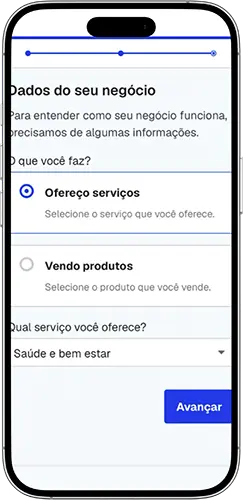
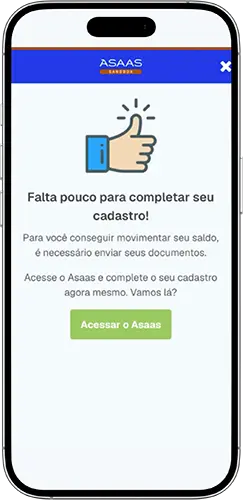
Quando a plataforma perguntar sobre o seu setor de atuação, selecione a opção “Saúde e bem estar” (tela A) e clique em “Acessar o Asaas” (tela B).
Aviso “Falta pouco”: O Asaas pode avisar que sua conta ainda não está 100% aprovada. Vamos resolver isso agora, no próximo passo, antes de prosseguir para a chave de API.
03
A
B
04
Dados e Documentos
4 de 12
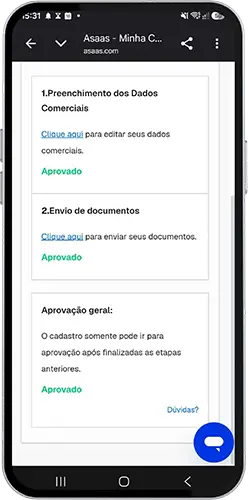
Antes de seguir, preencha todos os dados comerciais da sua conta e envie os documentos solicitados pelo Asaas. Confira em Situação Cadastral se todos os itens aparecem como “Aprovado” (veja o exemplo ao lado).
Preencha também o campo Renda Mensal e cadastre pelo menos 1 conta bancária.
Por fim, cadastre pelo menos 1 Chave Pix. Sem ela, as cobranças por Pix não funcionam dentro do app.
Esse passo é obrigatório. Sem o cadastro completo e aprovado, o Asaas pode não liberar a emissão da chave de API. E mesmo que ela seja gerada, pode não funcionar dentro do app.
04
– Fase 2 de 3 –
Passos 5 a 10 · ~4 min
05
Alerta Importante
5 de 12
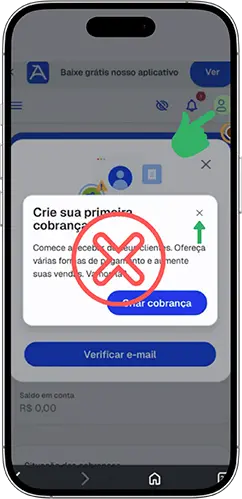
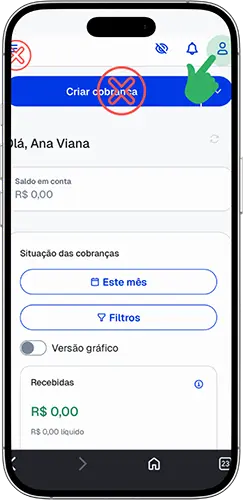
Ao entrar na tela inicial da sua nova conta, você verá um grande botão azul escrito “Criar cobrança”. Ignore-o completamente.
Cobranças geradas diretamente dentro do Asaas não sincronizam com o app PersonalGO, quebrando todo o seu controle financeiro centralizado.
Lembre-se: Toda e qualquer cobrança deve ser feita e gerenciada 100% pelo aplicativo PersonalGO a partir de agora.
05
A
B
06
Integrações
6 de 12
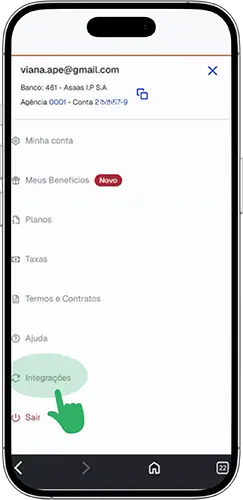
Para conectar as duas plataformas, procure pelo seu ícone de perfil (avatar) no canto superior direito da tela.
Clique nele para abrir o menu da sua conta e selecione a opção “Integrações” (é a última opção da lista).
06
07
7 de 12
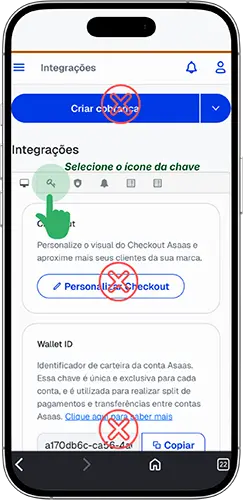
Na tela de integrações que se abrir, você verá abas no topo. Clique na segunda aba, que possui um ícone de chave (tela A).
A primeira aba exibe o “Wallet ID”, mas não é ele que precisamos. Certifique-se de estar na aba correta antes de prosseguir (tela B).
07
A
B
08
8 de 12
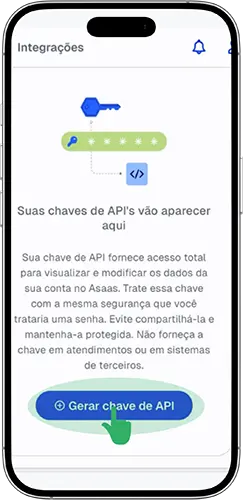
Clique no botão azul “Gerar chave de API” no centro da tela.
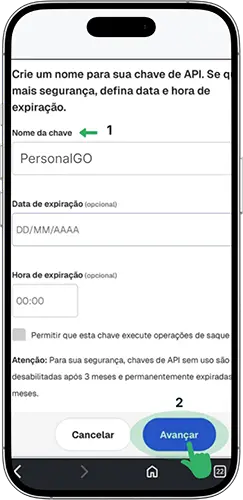
O sistema pedirá um nome para facilitar a identificação futura. Digite PersonalGO (sem espaços e sem acentos) e clique em Avançar.
08
09
Segurança
9 de 12
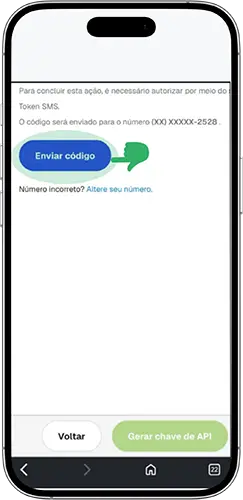
Por questões de segurança financeira, o Asaas enviará um código numérico por SMS para o número de celular que você registrou no cadastro.
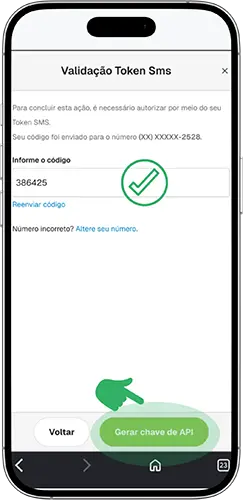
Tenha o aparelho em mãos, digite o código recebido na tela (tela A) e confirme a ação (tela B).
09
A
B
10
10 de 12
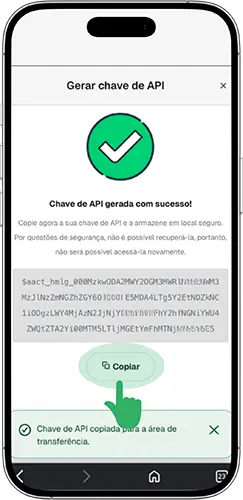
A sua chave exclusiva vai aparecer na tela. Ela é um código longo contendo letras e números.
Clique no botão de copiar ao lado do código. Não feche a janela ou saia da tela antes de garantir que a chave foi copiada para o seu aparelho.
Atenção. O código aparece uma única vez. Se você sair da tela sem copiar, terá que excluir o registro e gerar uma chave nova desde o passo 8.
10
– Fase 3 de 3 –
Passos 11 e 12 · ~2 min
11
PersonalGO APP
11 de 12
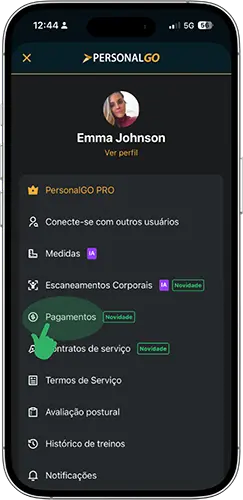
Agora, deixe o site do Asaas e abra o aplicativo PersonalGO no seu celular.
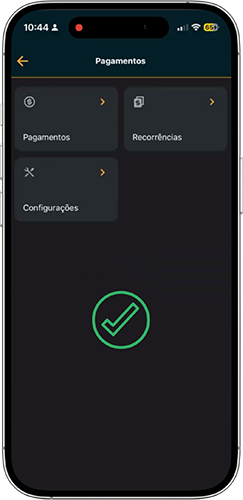
Acesse o menu principal (sanduíche) e toque na opção Pagamentos. A tela de boas-vindas do novo recurso solicitará a chave.
Lembrete: A conta e a chave devem ser criadas no site asaas.com antes de chegar nesta tela do aplicativo.
11
A
B
12
Conexão final
12 de 12
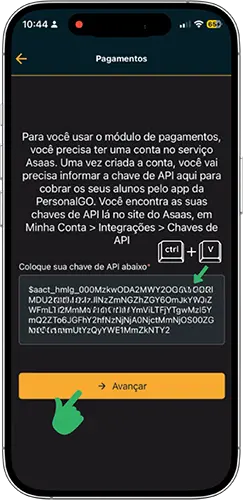
Toque no campo de texto dentro do app PersonalGO e cole a longa chave que você copiou do site do Asaas no passo 10.
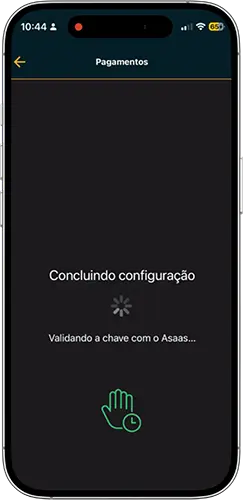
Toque no botão “Avançar”. O aplicativo irá criptografar e validar a chave instantaneamente.
12
A partir de agora, crie e administre todas as cobranças avulsas ou recorrentes dos seus alunos navegando pelo novo menu do PersonalGO. O controle total voltou para as suas mãos.
Gere links únicos para PIX e Cartão de crédito em poucos toques.
Programe mensalidades que renovam sozinhas e evite desgastes com alunos.
Encontre rapidamente as respostas para as perguntas mais comuns.
A conta é completamente gratuita para abertura e manutenção. O único custo envolvido é uma taxa de 1% sobre cada pagamento efetivamente recebido. Ela é descontada automaticamente na liquidação, ou seja: você só paga alguma coisa quando de fato recebe dinheiro.
Não indicamos de forma alguma. Se você gerar uma cobrança diretamente no painel do Asaas, ela não irá refletir e nem sincronizar com o seu aplicativo PersonalGO. Você perderá a organização centralizada. Utilize sempre a aba “Nova Cobrança” dentro do seu PersonalGO.
A plataforma oculta a chave por segurança assim que você sai da tela. Se perdeu a cópia, basta acessar a aba “Integrações > Chaves”, localizar a chave antiga que você havia nomeado, excluí-la (ícone de lixeira) e gerar uma nova repetindo o mesmo procedimento do token SMS.
Não. A notificação “Falta pouco” é referente à liberação de futuros saques para a sua conta bancária pessoal (regras do Banco Central). Isso não bloqueia a criação da chave de API. Você pode ativar o PersonalGO hoje mesmo e enviar fotos da sua documentação ao Asaas depois, no seu próprio tempo.
De jeito nenhum. Para o aluno, a experiência é idêntica à de comprar um produto em qualquer site. Ele recebe o seu link, abre em qualquer navegador, visualiza o valor e preenche os dados do cartão ou faz o pagamento via PIX (QR Code ou Copia/Cola). Ele não precisa criar nenhum tipo de cadastro no Asaas.
– Fase 3 de 3 –
Escaneie na câmera do seu celular.

Ou acesse abaixo: